Zwift - Plante un utföhrte Öven automatisch synchroniseern
FAQ
-
Geräte un Verbinnungen
- Welke Optekeningsgeräte un Deenste warrt ünnerstütt?
- En plaant Öven op mien Garmin-Uhr laden
- Wat is de Ünnerscheed twüschen en automatisch hoochladen plaant Training un en Workout-FIT-Datei?
- Garmin Connect - Verbinnung herstelln un synchroniseern
- Suunto - Verbinnung herstelln un synchroniseern
- Polar Flow - Verbinnung herstelln un synchroniseern
- Coros - Verbinnung herstelln un synchroniseern
- Wahoo - Verbinnung herstellen un synchroniseern
- icTrainer - Tredict Övenplaan mit den Rollentrainer bruuken
- Concept2 - Verbinnung herstellen un synchroniseern
- Oura Ring - Verbinnung herstellen un synchroniseern
- Överdreggt HealthFit mien Stryd-Daten vun de Apple Watch?
- Zwift - Plante un utföhrte Öven automatisch synchroniseern
- Personal API - Verbinn Dien egenen Skripte oder persönliche Anwendung
- Tredict API - Verbinn Dien Plattform oder Anwendung
- Model Context Protocol un KI-Integratschoon
- Allgemeens
-
Öven
- Wo kann een en vörplant Öven losmaken?
- Wo kann ik fehlerhafte Övendaten korrigeern?
- Fehlerhaft opteekenten Swömmstil korrigeern
- Kann ik dat Datum un de Uhrtied vun mien Öveneenheit ännern?
- Könen de Afschnitten vun en Aktivität manuell berekent warrn?
- Kann ik en Loop ahn de Gahnpausen anwiesen?
- Worüm is dat Datum vun mien virtuell Training in en annere Tiedzone?
- Verloopansicht bi Streekintervalle ohne Pace
- Ünnerstütte Sportoorten
- Kalenner un Övenöversicht
- Övenmeesterschop un Athleetverbinnung
- Övenplääne
- Utwertung
- Stufen
Tredicts Dropbox-Integratschon is so flexibel implementeert, dat Du ganz licht Dien plante Öven automatisch na Zwift synchroniseern kannst un de utföhrten Zwift-Aktivitäten automatisch wedder in Tredict importeert warrt.
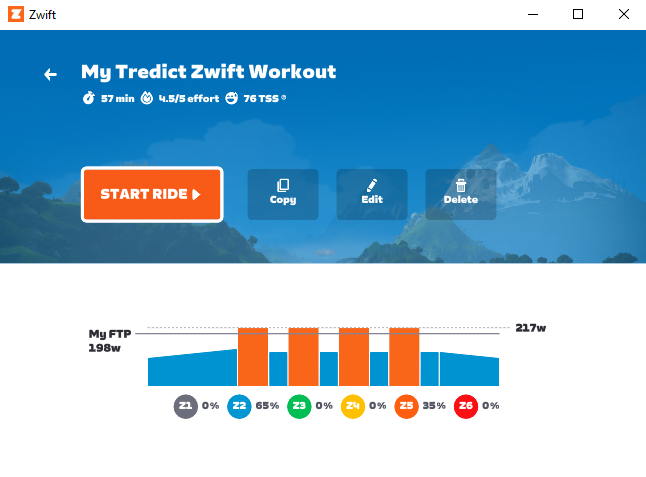
Dorbi warrt automatisch de aktuellen 2 Daag synchroniseert un plante Öven, de öller as 4 Daag sünd ok wedder ut de Dropbox wegmakt.
So is Dien Zwift-Ordner ümmer schöön oprüümt un Du verleerst nich den Överblick.
Dat warrt also beide Richtungen ünnerstütt, so dat Du Dien kompletten Övenplaan ok mit Zwift utföhren kannst.
Un dat all vull automatisch!
So köönt Dateien vun Dien Computer, op den ok Zwift installeert is, vun un in de Dropbox synchroniseert warrn.
Dropbox Desktop daallaaden
Denn verbinnst Du Tredict mit Dien Dropbox, so dat all Överdragungsfunktschonen in de Tredict-Instellungen verschient.
Klick dor ünner 'Instellungen -> Deensten' op dat Dropbox-Symbol.
Gah in Tredict in de Kategorie 'Instellungen -> Deensten'.
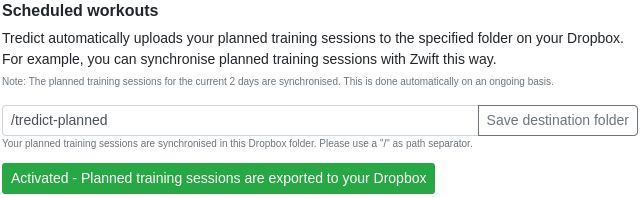
Aktiveer dor den automatischen Export vun plante Öven in de Dropbox.
Den Ziel-Ordner '/tredict-planned' kannst Du eerst eenmaal so laten, süns musst Du de wiederen Bispelen entsprekend anpassen.
2. Dropbox-Ordner in Zwift-Ordner verlinken
Nu leggst Du en Ordner-Verknüppung vun den Dropbox-Tredict-Ordner in den Zwift-Workout-Ordner an.
Bitte maak Zwift to, bevör Du wiitermakst.
Den Platzholler [zwiftId] in de folgenden Befehlen ersettst Du dör Dien Zwift-ID.
Windows
Maak de Windows-Ingeevopförderung op, indem Du bi't Startmenü 'cmd' ingivst.
In de Ingeevopförderung tippst Du denn dat Folgende in, üm en Ordner-Link to maken:
Macintosh
Maak en Terminal op, indem Du in't Dock 'Terminal' ingivst.
In't Terminal tippst Du denn dat Folgende in, üm en Ordner-Link to maken:
3. Zwift starten un Workout utwählen
Dat warrt nu automatisch de aktuellen Workouts vun Tredict in den Zwift-Workouts-Ordner synchroniseert.
Du musst Zwift aver nee opstarten, üm nee synchroniseerte Workouts sichtbar to maken.
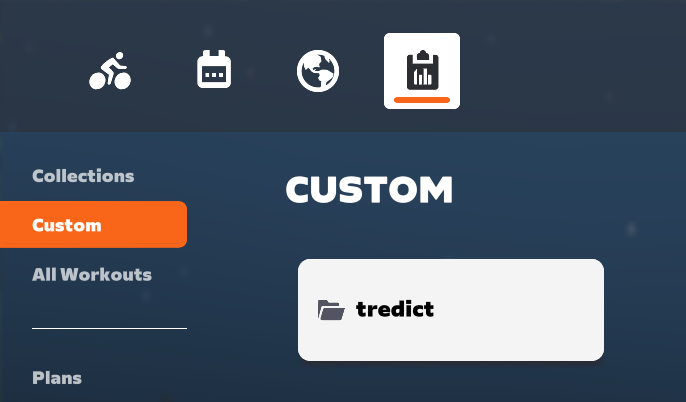
In Dien 'Custom-Workouts' finnst Du nu en neen Ordner 'tredict' vör, de all Dien vun Tredict synchroniseerten Workouts enthöllt.
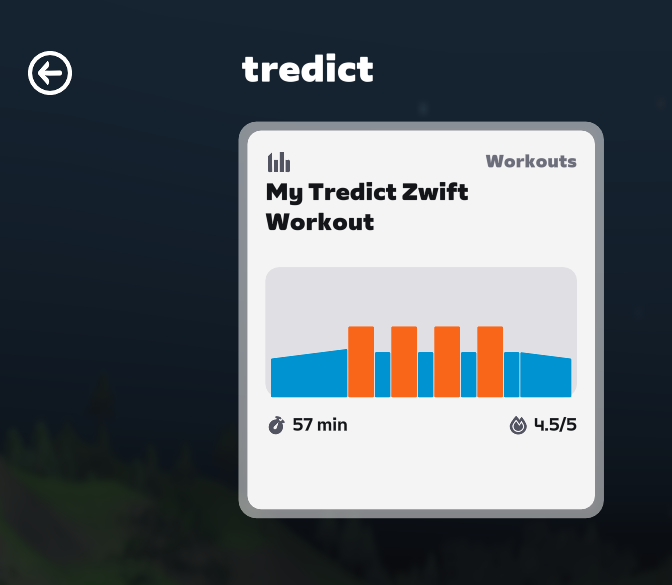
De Ordner 'tredict' enthöllt hier dat Bispel-Workout 'My Tredict Zwift Workout', dat direkt utföhrt warrn kann.
Gah in Tredict in de Kategorie 'Instellungen -> Deensten'.
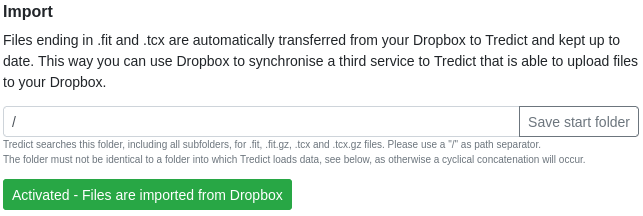
Aktiveer dor den automatischen Import vun Aktivitäten ut de Dropbox.
Den Import-Ordner '/' kannst Du eerst eenmaal so laten, dat warrt so de komplett Dropbox op Öven dörsöcht, de op .fit ennen.
2. Dropbox-Ordner as Zwift-Aktivitäten-Ordner verlinken
Nu leggst Du en Ordner-Verknüppung vun en Dropbox-Ordner as Zwift-Aktivitäten-Ordner an.
Dorto musst Du vörher den originalen Aktivitäten-Ordner ümbenennen oder woannershen verschuven.
Bitte maak Zwift to, bevör Du wiitermakst.
Dat is wichtig, dat de 'zwift-activities'-Ordner in de Dropbox existeert, süns wiest de Link ünner Windows in't Leere.
Windows
Maak de Windows-Ingeevopförderung op, indem Du bi't Startmenü 'cmd' ingivst.
In de Ingeevopförderung tippst Du denn dat Folgende in, üm en Ordner-Link to maken:
Macintosh
Maak en Terminal op, indem Du in't Dock 'Terminal' ingivst.
In't Terminal tippst Du denn dat Folgende in, üm en Ordner-Link to maken:
Nu warrt Dien utföhrten Öven vun Zwift automatisch na Tredict synchroniseert!
Disse Dingen bruukst Du för de Synchronisatschon vun Tredict na Zwift
- En Dropbox-Konto
- Zwift op en Windows- oder Macintosh-Rekner op den de Dropbox installeert is.
Zwift op den Apple TV lett sik denn över de Zwift-Cloud synchroniseern.
Welke Workouts köönt mit Zwift synchroniseert warrn?
Plante Öven na Zwift
Tredict sennt bi Bedarf Dien vörutplante struktureerte Workouts an den Dropbox-Zwift-Workouts-Ordner.Dorbi warrt automatisch de aktuellen 2 Daag synchroniseert un plante Öven, de öller as 4 Daag sünd ok wedder ut de Dropbox wegmakt.
So is Dien Zwift-Ordner ümmer schöön oprüümt un Du verleerst nich den Överblick.
Utföhrte Aktivitäten vun Zwift
Buten dat importeert Tredict Dien utföhrten Einheiten ut den Dropbox-Zwift-Aktivitäts-Ordner.Dat warrt also beide Richtungen ünnerstütt, so dat Du Dien kompletten Övenplaan ok mit Zwift utföhren kannst.
Un dat all vull automatisch!
Verbinn de Dropbox mit Dien Zwift-Ordner
Installeer eerst Dropbox Desktop op Dien Computer, falls Du dat noch nich daan hest.So köönt Dateien vun Dien Computer, op den ok Zwift installeert is, vun un in de Dropbox synchroniseert warrn.
Dropbox Desktop daallaaden
Denn verbinnst Du Tredict mit Dien Dropbox, so dat all Överdragungsfunktschonen in de Tredict-Instellungen verschient.
Klick dor ünner 'Instellungen -> Deensten' op dat Dropbox-Symbol.
Plante Workouts na Zwift laden
1. Dropbox-Ziel-Ordner anmaakenGah in Tredict in de Kategorie 'Instellungen -> Deensten'.
Aktiveer dor den automatischen Export vun plante Öven in de Dropbox.
Den Ziel-Ordner '/tredict-planned' kannst Du eerst eenmaal so laten, süns musst Du de wiederen Bispelen entsprekend anpassen.
2. Dropbox-Ordner in Zwift-Ordner verlinken
Nu leggst Du en Ordner-Verknüppung vun den Dropbox-Tredict-Ordner in den Zwift-Workout-Ordner an.
Bitte maak Zwift to, bevör Du wiitermakst.
Den Platzholler [zwiftId] in de folgenden Befehlen ersettst Du dör Dien Zwift-ID.
Windows
Maak de Windows-Ingeevopförderung op, indem Du bi't Startmenü 'cmd' ingivst.
In de Ingeevopförderung tippst Du denn dat Folgende in, üm en Ordner-Link to maken:
mkdir %userprofile%\Dropbox\tredict-planned
mklink /J %userprofile%\Documents\Zwift\Workouts\[zwiftId]\tredict %userprofile%\Dropbox\tredict-planned
Maak en Terminal op, indem Du in't Dock 'Terminal' ingivst.
In't Terminal tippst Du denn dat Folgende in, üm en Ordner-Link to maken:
mkdir ~/Dropbox/tredict-planned
ln -s ~/Dropbox/tredict-planned ~/Documents/Zwift/Workouts/[zwiftId]/tredict
Dat warrt nu automatisch de aktuellen Workouts vun Tredict in den Zwift-Workouts-Ordner synchroniseert.
Du musst Zwift aver nee opstarten, üm nee synchroniseerte Workouts sichtbar to maken.
In Dien 'Custom-Workouts' finnst Du nu en neen Ordner 'tredict' vör, de all Dien vun Tredict synchroniseerten Workouts enthöllt.
De Ordner 'tredict' enthöllt hier dat Bispel-Workout 'My Tredict Zwift Workout', dat direkt utföhrt warrn kann.
Utföhrte Aktivitäten vun Zwift laden
1. Dropbox-Quell-Ordner anmaakenGah in Tredict in de Kategorie 'Instellungen -> Deensten'.
Aktiveer dor den automatischen Import vun Aktivitäten ut de Dropbox.
Den Import-Ordner '/' kannst Du eerst eenmaal so laten, dat warrt so de komplett Dropbox op Öven dörsöcht, de op .fit ennen.
2. Dropbox-Ordner as Zwift-Aktivitäten-Ordner verlinken
Nu leggst Du en Ordner-Verknüppung vun en Dropbox-Ordner as Zwift-Aktivitäten-Ordner an.
Dorto musst Du vörher den originalen Aktivitäten-Ordner ümbenennen oder woannershen verschuven.
Bitte maak Zwift to, bevör Du wiitermakst.
Dat is wichtig, dat de 'zwift-activities'-Ordner in de Dropbox existeert, süns wiest de Link ünner Windows in't Leere.
Windows
Maak de Windows-Ingeevopförderung op, indem Du bi't Startmenü 'cmd' ingivst.
In de Ingeevopförderung tippst Du denn dat Folgende in, üm en Ordner-Link to maken:
rename %userprofile%\Documents\Zwift\Activities %userprofile%\Documents\Zwift\Activities-old
mkdir %userprofile%\Dropbox\zwift-activities
mklink /J %userprofile%\Documents\Zwift\Activities %userprofile%\Dropbox\zwift-activities
Maak en Terminal op, indem Du in't Dock 'Terminal' ingivst.
In't Terminal tippst Du denn dat Folgende in, üm en Ordner-Link to maken:
mv ~/Documents/Zwift/Activities ~/Documents/Zwift/Activities-old
mkdir ~/Dropbox/zwift-activities
ln -s ~/Dropbox/zwift-activities ~/Documents/Zwift/Activities
Nu warrt Dien utföhrten Öven vun Zwift automatisch na Tredict synchroniseert!
Direkte Zwift-Ünnerstüttung?
Optimal weer natüürlich en direkte Zwift-Integratschon mit Tredict.
Du kannst in't Zwift-Forum Dien Wunsch na en direkte Tredict-Integratschon utspreeken un dorför afstimmen!
Zwift-Forum
Nächste Fraag:Personal API - Verbinn Dien egenen Skripte oder persönliche Anwendung
Vörige Fraag:Överdreggt HealthFit mien Stryd-Daten vun de Apple Watch?
To de Översicht:Alle Fragen anwiesen