Övenkalenner
Övenkalenner
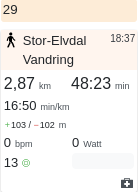
Dreh- un Angelpunkt in Tredict is de Övenkalender. Disse fungeert op de een Sied as erwiedert Övenlogbook för Dien utföhrte Utduursporteenheiten un op de anner Sied as Schnittstell, üm Dien tokünftige Öveneenheiten to planen un antolegen.
För den Övenkalender kannst Du ut 3 tietliche Oplösungen utwählen. Wöchentlich, maandlich un jöhrlich. Jede Oplösung hett för sik en anner Granularität un en anneren Funkschoonsümfang. Mit en Klick op en Öveneenheit kummst Du bi en utföhrt Öven in de Övendetailansicht un bi en plant Öven in de entsprekende Struktureerungsansicht.
Bi en grötere Billschirmoplösung finnst Du buten dat rechts neven den Kalender de Formkurve, welke mit den Övenkalender verknüppt is. Indem Du mit den Muuswiesar över den Övendag föhrst, warrt Di in de Formkurve dat entsprekende Datum anwiest.
Navigatschoon
De beiden Piele links boven vun den Övenkalender sünd för dat Navigeern twüschen de Övenkalendersieden mit de Muus oder den Touchscreen vörsehen. En Kalendersied entsprickt Dien utwählte tietliche Oplösung.
Datumsutwahl
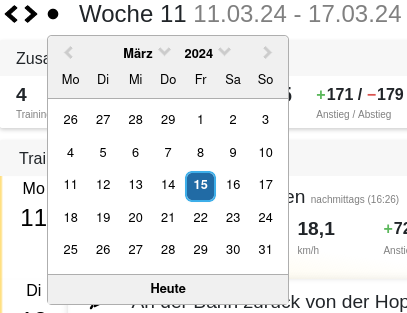
Klick op den swarten Krink neven de Navigatschoonspiele, üm den Datumsutwahldialog to öpnen.
Tastaturnavigatschoon
Benutt de linke un rechte Pieltast op de Tastatur, üm in den Kalender to navigeern. Mit de "Enter"-Tast kummst Du torüch na den hüütigen Dag. De Tastaturnavigatschoon funktioneert ok in de Övendetailansicht un in de Utwertung.
Indikatschoon vun "Vundaag" un vergangene Dagen
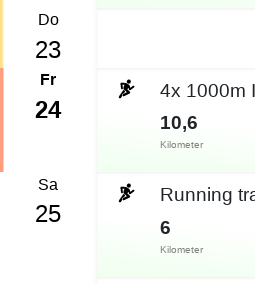
"Vergangene Dagen" sünd in den Wekenkalender an de Sied "Geel" markeert. De Dag "Vundaag" is analog mit "Orange" markeert. In de Maandsansicht sünd de Markeerungen boverhalf vun den Övendag anbracht.
Kalendertosamenfating
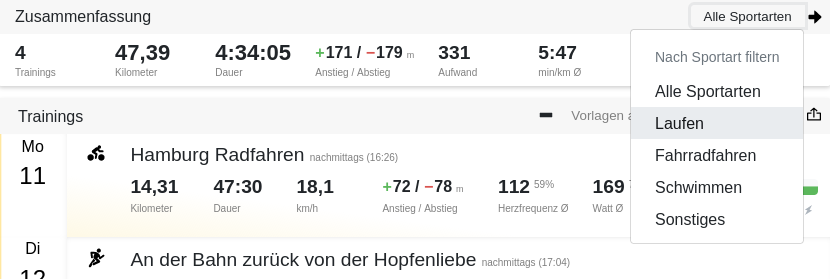
Mit de Tosamenfating vun den Övenkalender hest Du de wichtigsten Metriken vun den aktuellen Kalenderutschnitt aggregeert in'n Blick. De Weerde Övenanzahl, Kilometer, Duur un Opwand warrt summeert. Vun de Weerde Pace/Tempo, Hartslag un Watt warrt en Dörsnitt bildt, de vun de Duur vun en Aktivität afhängig is. En 2-stündigt Öven beeinflusst de Dörsnittbildung also duppelt so veel, as en 1-stündigt Öven.
Filtern na Sportoort
Dat is möglich de Kalenderansicht na de Hooftsportoorden to filtern. Dorto höört Lopen, Fietsen, Swemmen un sonstige Sportoorten. Wenn en Sportoort utwählt worrn is, t.B. dat Lopen, warrt Di in den Kalender utslutend Loopöven anwiest. De Tosamenfating un de Stärkenverdelung bildt denn ok blots disse Filterutwahl af.
De Hooftsportoorden hebbt en tohörige Farvgevung. Lopen is gröönlich, Fietsen geellich, Swemmen blöölich un Sonstiges rötlich. Wenn Du den Kalender na Sportoort filterst, warrt Di disse Sportoort farvlich indikeert.
Tietliche Oplösung
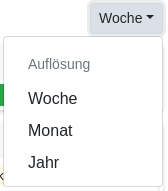
Mit de Utwahl vun de Kalenderoplösung kannst Du den Kalender verscheden granular betrachten un hest je na Oplösung ünnerscheedliche Funkschonen. De Wahl vun de Oplösung beeinflutt nich blots den Övenkalender direkt, sünnern ok de Stärkenverdelung un den Utschnitt in de Formkurve.
Wekenansicht
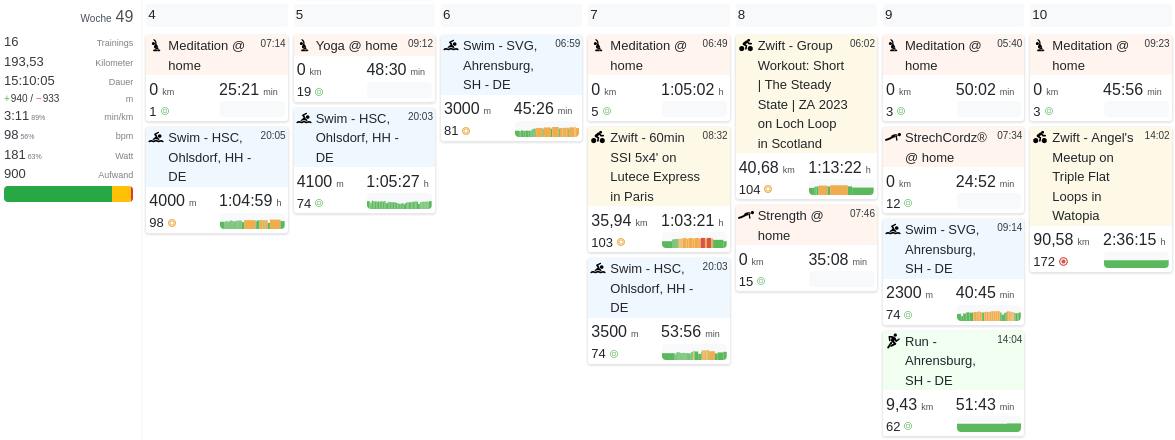
De Wekenansicht is de makroskopischte Ansicht, lett sik vun boven na ünnen lesen un is dormit ok för Mobiltelefone good geeignet. De Stärkenverdelung wiest genau den Dörsnitt vun de utwählte Week. Hier gellt ok, dat längere Eenheiten den Dörsnitt andeelig mehr beeinflusst.
Övenindrag in de Wekenansicht mit Stärke
Dat Besünnere an en Övenindrag in de Wekenansicht is, dat de wiederföhrende Beschrievungstext vun de Aktivität ünner de Metriken anwiest warrt un Du so en Överblick för Övenanwiesungen oder naträgliche Tosamenfatungen kriegen kannst. An jede Öveneenheit finnst Du buten dat entweder de Stärkenverdelung oder de Segmentvorschau, welke de Stärken för jeden enkelen Övenafschnitt anwiest. Je nadem, wo Du den Övenkalender konfiguureert hest. De Konfiguratschoon kannst Du in de Titelleist vun den Kalender vörnehmen. Da Tredict för dat Öven na Stärk utricht is, warrt Di de Stärkenverdelung an vele Stellen begegnen.

Öven verschuven un Datum ännern
Mit Drag&Drop vun de Öveneenheit kannst Du en Öven op en anner Kalenderdatum verschuven.
Öven klonen
Ansteed en Öveneenheit to verschuven, kannst Du disse ok klonen, dat heet dat Öven kopeern. Treck dorto dat wünschte Öven op dat Datum, bi dat de Kopie vun dat Öven maakt warrn schall. In den Dialog klickst Du denn op den Knopp "Öven klonen".
Tiedruum verschuven
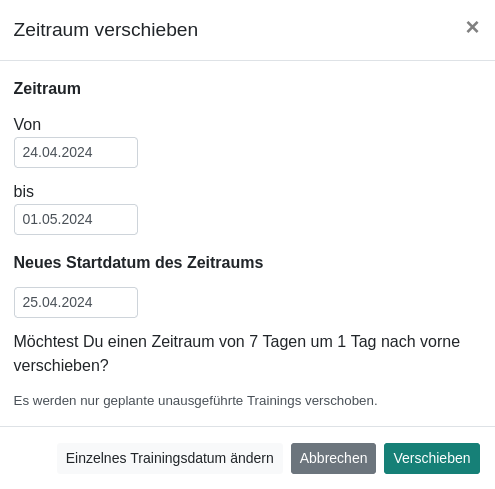
Faken is dat nödig, dat en kompletten Öventietruum verschaven warrn mutt, wiel t.B. mehrere Öven mist worrn sünd. In Tredict kannst Du mehrere Öven op eenmol verschuven. Nimm dorto dat eerste Öven vun den Tietruum un treck dat mit Drag&Drop op dat nee Startdatum. In den sik öpnenden Dialog klickst Du nu op den Knopp "En Tietruum verschuven". Nu kannst Du noch dat "Vun"- un "Bet"-Datum najusteern un so de Längde vun den Öventietruum fastsetten.
Maandsansicht
Üm grötere Övenafschnitten to överblicken un to planen is de Maandsansicht good geeignet. Bi däglichs vele Öveneenheiten is de Maandsansicht möglicherwiese ok de geeignetere Wahl. De Öveneenheiten laat sik hier, genauso as in de Wekenansicht, mit Drag&Drop verschuven un kopeern.
Wekentosamenfating
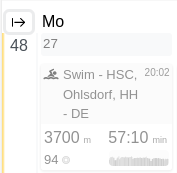
De Wekentosamenfating gifft Di en Korttosamenfating för jede Week in den Maandskalender. Da disse Platz innimmt, is dat möglich de Wekentosamenfating in- oder uttoblennen. Klick dorto op den Piel links boven vun den Kalender.
Konfiguratschoon vun de Maandsansicht
In de Titelleist vun den Kalender finnst Du Konfiguratschoonsmöglichkeiten, üm den Kalender wat an Dien Wünsche antopassen. Dat is t.B. möglich de Öveneenheiten in de Maandsansicht mit mehr oder weniger Metriken antowiesen, üm den Platz in den Kalender beter uttonautten to könen. Hier stellst Du ok in, ob Du lever de Stärkenverdelung oder Segmentvorschau an de Öveneenheiten sehen möchst.
Johrsansicht
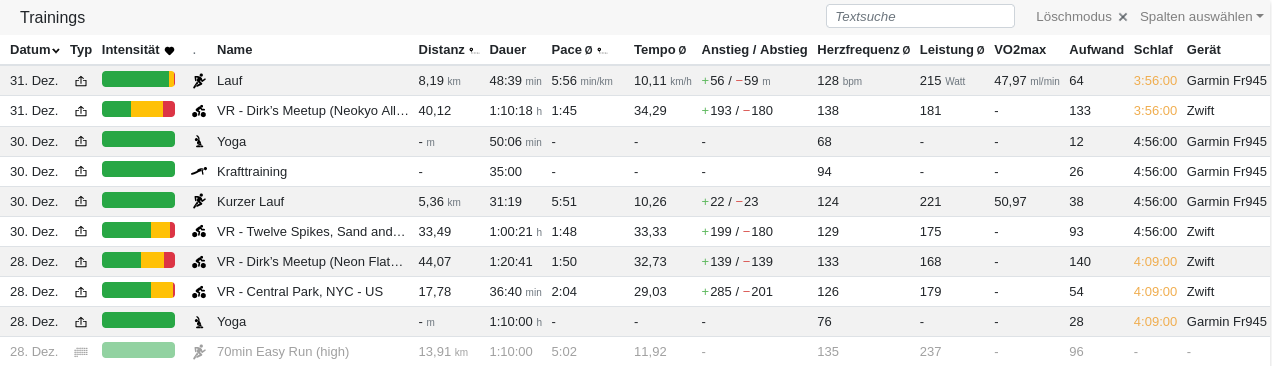
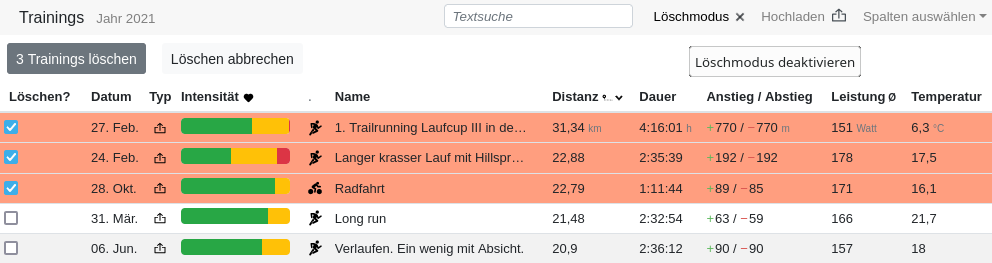
Üm op dat Johr betrokene Utwertungen un Söken uttofööhrn, is de free konfigureebare un sorteerbare Öventafell in de Johrsansicht vörsehen. Hier kannst Du mit den Wegmakenmodus ok mehrere Öveneenheiten op eenmol wegmaken.
Tafellspalten konfigureen
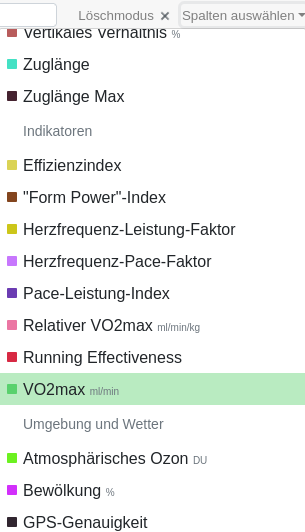
Konfigureer de Tafellspalten so as Du ehr bruukst un wähl ut en Masse an Metriken. Klick op "Spalten utsöken", üm dat Dropdown-Menü mit de verfögboren Metriken antowiesen. Dat warrt blots de Metriken anwiest, de ok dör Dien Öven tatsächlich in dat entsprekende Johr vorhanden sünd. Wenn bispeelswies keen Öven mit Wattleistung vorhanden sünd, denn kannst Du disse Metrik ok nich utwählen.
Tafell sorteern
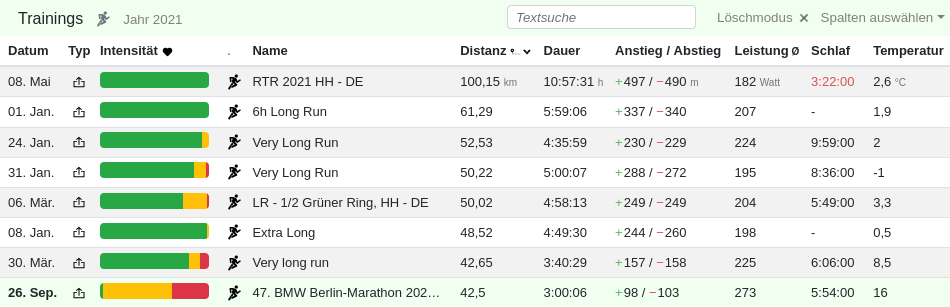
Dat Sorteern vun Tafellspalten is en eenfache aver mächtige Methode, üm bestimmte Öveneenheiten to finnen oder uttoweerten. Indem bispeelswies na Streek sorteert warrt, is dat möglich de wiedesten Aktivitäten för dat entsprekende Johr to finnen. Klick eenfach in den Tafellkopp op de entsprekende Spalt, de Du sorteern möchst un wessel so gau verschedene Möglichkeiten vun de Utwertung. En poor wiedere Bispeelen weern t.B. dat Sorteern na VO2max, üm Dien leistungsfähigen Öven to finnen oder villicht dat Sorteern na Temperatur, üm dat heetste Öven to finnen.
Textsöök
De Textsöök is en Volltextsöök, de ok den wiederföhrenden Beschrievungstext vun de Aktivität mit inbetreckt. En Möglichkeit weer t.B. den Beschrievungstext mit Hashtags to versehen, t.B. #trail, un na dissen denn to söken.
Wegmakmodus
Mit den Wegmakenmodus laat sik mehrere Öveneenheiten op eenmol wegmaken. Dit is t.B. nödig, wenn över 2 verschedene Datenimporte, Duplikate entstahn sünd. Tredict hett woors en mehrstufige Duplikatserkennung, aver manche Quellen verännert de Aktivitäten so stark, dat de Erkennung nich mehr griepen kann. Klick för den Wegmakenmodus op den entsprekenden Knopp "Wegmakenmodus" un wähl denn all Eenheiten in de Liest ut, de Du wegmaken möchst.
Översichtskort
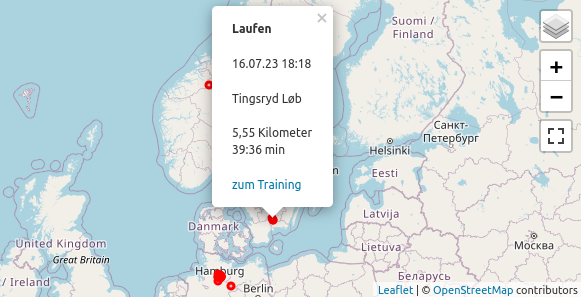
Wenn Du noch weetst, wo en Öven stattfunnen hett, aver nich mehr wann, denn kannst Du dit op de Översichtskort nakieken un op en vun de roden Punkten klicken.
Toföögen vun en Öveneenheit
En Plattform för de Övenplanung weer natürlich nich vollständig, wenn Du nich en struktureert Öven anleggen oder en utföhrt Öven hochladen könnst.
Utföhrt Öven hochladen
Neven dat automatische Hochladen vun Dien Öven, dör dat Verbinnen vun Dien Sportgerätherstellerplattform mit Tredict, kannst Du ok Övendateien mit utföhrte Öven manuell hochladen. Tredict ünnerstütt dat Hochladen vun Övendateien in't Garmin-.fit-Format, Polar-.json-Exportformat un in't .tcx-Format. Wenn Du vele Dateien hest, t.B. dör den Export ut en anner Plattform, is dat möglich, disse, dör Mehrfachutwahl, op eenmol hochtoladen. Klick för dat manuelle Hochladen vun utföhrte Öveneenheiten op den Knopp "Hochladen" in de Kalendertitelleist. Üm en plant struktureert Workout hochtoladen, lees bitte den ünnen stahenden Punkt "Struktureert Workout hochladen".
Öven anleggen
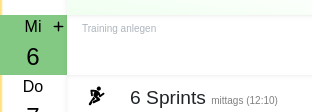
För dat Anleggen vun en plante Öveneenheit oder för dat manuelle Nadragen vun en utföhrte Öveneenheit, to de keen Gerätopteknung vörliggt, klickst Du op dat entsprekende Datum in den Övenkalender. Na den Klick öpent sik de Övendetailsied för plante bzw. struktureerte Workouts. Wo Du en plant Öven struktureerst kannst Du ünner den Punkt "Aktivitätsplanung" nalesen.
Struktureert Workout hochladen
Falls Du vun en anner Plattform en struktureert Workout in't Garmin-.fit-Format vörliggen hest, kannst Du dit in de Övendetailansicht hochladen. Wähl dorto eerst dat Datum in den Kalender ut un klick in de Övendetailsied boven rechts op dat Hochladen-Symbol.
Miste Öveneenheiten
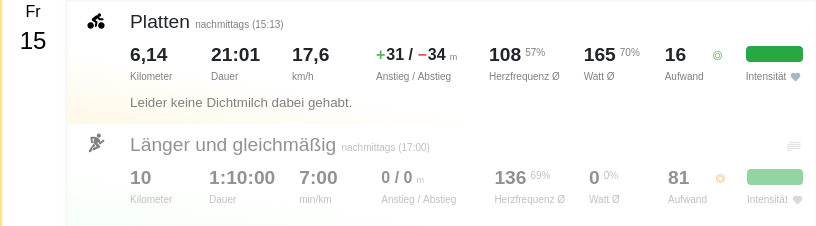
Miste Öveneenheiten warrt in den Kalender verblasst anwiest. Klick op dat miste Öven, üm dat in de Övendetailsied entweder as utföhrt to bekreftigen oder dor bi Bedarf to wegmaken.
Indikatschoon vun Lieden un Blessuur
Wenn Du oder en verbunnenen Athleet bi sik en Lieden oder Blessuur indragen hett, denn warrt in den Övenkalender de Beeinträchtigung vun de Blessuur farvlich darstellt. In de Maandsansicht is de Indikatschoon an dat entsprekende Datum to sehen, in de Wekenansicht op de rechte Sied vun den Kalenderdag un in de Johrsansicht asenske Spalt, falls Du de Metrik "Beeinträchtigung" utwählt hest. En Öveneenheit is tosätzlich mit en "Krüüz"-Symbol kennteekent. As Övenmeester hest Du so de Möglichkeit to sehen, wo dat Dien Athleeten geiht. As Sportler büst Du so in de Laag bi de historische Naanalyse Dien Blessuurtostand direkt to sehn.